Cline VScode: подключаем бесплатного помощника
Если вы только начинаете, сначала пройдите маршрут из 5 шагов и возвращайтесь к этой статье с базовым контекстом.
Коротко: ИИ должен жить там же, где твой проект. Не в браузере, не в отдельном чате, а прямо в редакторе. Мы подключаем Cline к VS Code, чтобы вопросы, код и изменения были в одном месте.
Зачем вообще подключать ИИ внутрь редактора
До этого момента ИИ мог быть где угодно — в браузере, в отдельном окне, в телефоне. Это удобно для разговоров, но плохо подходит для работы с проектом. Между вопросом и результатом появляется расстояние. Ты спросил одно, а что именно поменялось — не очень понятно.
Когда ИИ находится прямо в редакторе, этого разрыва нет. Ты задаёшь вопрос и сразу видишь, какие файлы он трогает, что создаёт и что меняет. Это резко снижает ощущение магии и добавляет ощущение контроля, даже если ты не понимаешь код.
Что такое Cline простыми словами
Cline — это ИИ-помощник, который работает внутри VS Code. Он умеет читать проект, создавать и менять файлы, предлагать решения и объяснять, что он делает.
Важно сразу понять одну вещь.
Cline — не «умнее» и не «лучше» других ИИ. Его ценность в том, где он находится. Он работает рядом с файлами проекта и всегда показывает, что именно собирается сделать.
Установка Cline в VS Code
Теперь к конкретным действиям.
- Открой VS Code.
- Слева найди иконку Extensions — это магазин расширений.
- В поиске напиши
Cline. - Выбери расширение Cline и нажми Install.
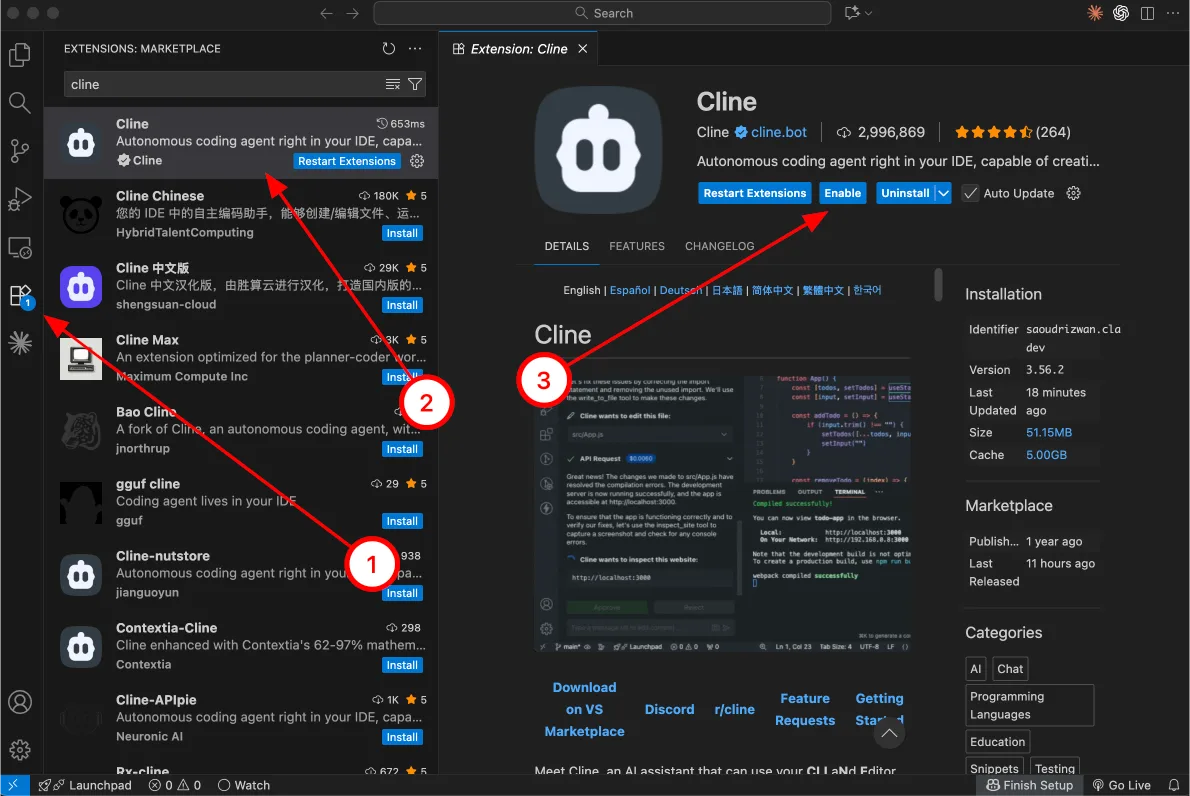
Установка занимает несколько секунд. Никаких перезапусков и сложных шагов не требуется.
После установки в редакторе появится новое окно или вкладка Cline. Это и есть место, где ты будешь общаться с ИИ.
Первый запуск и что ты увидишь
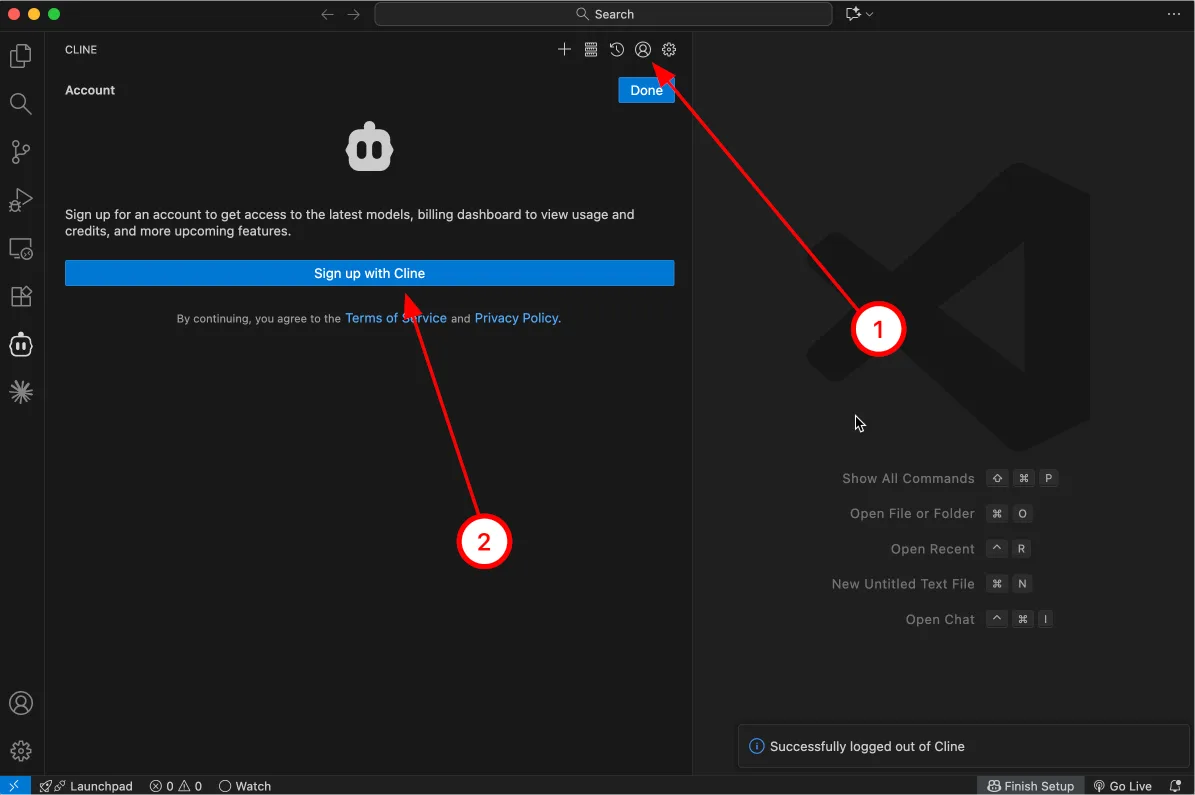
При первом открытии Cline может попросить настроить доступ к ИИ и дать доступ к папкам.
На этом этапе важно не углубляться в детали. Твоя задача — просто дойти до состояния, когда:
- окно Cline открыто,
- вход в аккаунт выполнен,
- модель выбрана,
- ты видишь поле для ввода текста,
- можешь написать сообщение.
Если ты видишь чат и можешь в него писать — значит всё уже работает.
Почему не нужно бояться действий Cline
Многие боятся, что ИИ «что-то сделает не так». Важно понять простую вещь. Все изменения происходят в обычных файлах. Их можно посмотреть, отменить или переписать. Ничего необратимого здесь нет.
Если ты сомневаешься — ты всегда можешь остановиться и спросить у Cline, что он собирается сделать и зачем. Это нормальный рабочий процесс, а не ошибка.
Что мы НЕ делаем на этом этапе
Очень важно не уходить в лишнее.
Сейчас не нужно:
- настраивать сложные правила,
- оптимизировать поведение Cline,
- сравнивать его с другими инструментами,
- пытаться «заставить его быть идеальным».
Наша задача — чтобы ИИ просто был рядом и мог работать с файлами проекта.
Проверка, что всё готово
Рабочее место на этом этапе собрано, если:
- VS Code открыт,
- папка проекта открыта,
- окно Cline видно,
- ты можешь написать сообщение ИИ.
Если это так — всё готово. Можно переходить к практике и первой реальной задаче.